Java dili ile frame derslerine devam ediyoruz. Java da çesitli tasarim derslerinin ardindan bu dersimizde de tab menü (TabbedPane) yapacagiz. Yani sekmelerden meydana gelen bir pencere tasarimi yapacagiz.
Tasarimimiz Anasayfa, Personel, Müsteri, Toptanci ve stok basliklarindan olusan tablardan yani segmelerden olusacaktir.
Bu dersi kodlar üzerinde açiklamalari ile birlikte anlatacagim. Java tab menü(TabbedPane) nasil olusturulur tasarimi nasil yapilir bu sayede ögrenmis olacagiz.
public class tabmenu {

    public JFrame f; // frame
    JTabbedPane tab; // tab menu
    public Label l1, l2, l3, l4, l5;// label
    public JPanel p1, p2, p3, p4, p5;//paneller
    public ImageIcon anasayfa, personel, musteri, stok, toptanci;//iconlar

    public tabmenu() { // yapilandiricida tasarladigimiz framenin özelliklerini belirttik
        f = new JFrame("Ana Ekran");
        f.setBounds(0, 0, 900, 500);
        f.setLocation(330, 220);
        f.setDefaultCloseOperation(JFrame.EXIT_ON_CLOSE);

    }

    public void calis() {// programi calistirdigimizda baslayacak metod

        tab = new JTabbedPane();//tab menu tanimlanir

        p1 = new JPanel();//tab menü kaç segmeden olusacaksa o kadar panel olusturulur ve tanimlamalari yapilir.
        p1.setLayout(null);
        p2 = new JPanel();
        p2.setLayout(null);
        p3 = new JPanel();
        p3.setLayout(null);
        p4 = new JPanel();
        p4.setLayout(null);
        p5 = new JPanel();
        p5.setLayout(null);

        anasayfa = new ImageIcon("icon_anasayfa.png");//her sekmeye bir icon resmi atiyoruz. Uygun ve istenilen resim verilebilir.
        tab.addTab("Ana Sayfa", anasayfa, p1);//tab menunün ismini verdik. Ana Sayfa olarak belirledik.

        l1 = new Label("Anasayfa");//tasarima label ekledik. her tabin içinde farkli label olacak ve her labelde o tab menü ile alakali bilgi yazacak
        l1.setForeground(Color.black);//labeller sayesinde hangi tab da oldugumuzu anlayacagiz.
        l1.setBounds(425, 125, 125, 25);
        p1.add(l1);

        personel = new ImageIcon("icon_personel.png");//personel sekmesi
        tab.addTab("Personel", personel, p2);

        l2 = new Label("personel");//personel sekmesinin labeli
        l2.setForeground(Color.black);
        l2.setBounds(425, 125, 125, 25);
        p2.add(l2);

        musteri = new ImageIcon("icon_musteri.png");//müsteri sekmesi
        tab.addTab("Müsteri", musteri, p3);

        l3 = new Label("müsteri");//müsteri sekmesinin labeli
        l3.setForeground(Color.black);
        l3.setBounds(425, 125, 125, 25);
        p3.add(l3);

        toptanci = new ImageIcon("icon_toptanci.png");//toptanci sekmesi
        tab.addTab("Toptanci", toptanci, p4);

        l4 = new Label("toptanci");//toptanci sekmesinin labeli
        l4.setForeground(Color.black);
        l4.setBounds(425, 125, 125, 25);
        p4.add(l4);

        stok = new ImageIcon("icon_stok.png");//stok sekmesi
        tab.addTab("Stok", stok, p5);

        l5 = new Label("stok bilgileri");//stok sekmesinin labeli
        l5.setForeground(Color.black);
        l5.setBounds(425, 125, 125, 25);
        p5.add(l5);

        f.add(tab);// en son ise frameye tab yüklenir.
        f.setVisible(true);
    }
}
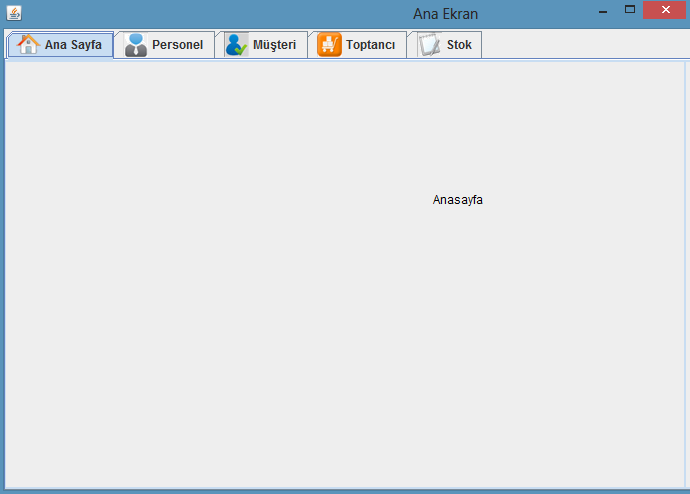
Görselde görüldügü üzere bes adet tab menü veya sekmeden olusmaktadir. Ve her sekmede ilgili oldugu semenin ismi labelde yamaktadir.